viernes, 24 de abril de 2015

Tabla dinámica y gráfica dinámica de Excel

¿Qué es una tabla dinámica?

Una tabla dinámica es una de las herramientas más poderosas de Excel, pero también es una de las características que más usuarios de Excel se sienten intimidados a utilizar. Si eres uno de ellos te estás perdiendo de utilizar una gran herramienta de Excel.
Las tablas dinámicas te permiten resumir y analizar fácilmente grandes cantidades de información con tan sólo arrastrar y soltar las diferentes columnas que formarán el reporte.

¿Que es una gráfica dinámica?

Un gráfico dinámico es un gráfico que está basado en los datos de una tabla dinámica y que se ajusta automáticamente al aplicar cualquier filtro sobre la información. Con este tipo de gráfico podrás ayudar en la comprensión de los datos de una tabla dinámica.

Función MAX y MIN en Excel

MAX
Descripción:
La función MAX sirve cuando tenemos un conjunto de números y deseamos saber cual es el mayor. Puede tener como argumento una serie de celdas individuales, un rango de celdas o una combinación de ambas. Esta función ignorará aquellos valores que sean de tipo texto o lógico.
Ejemplo de operación: Utilizando la función MAX obtener cual es el numero más grande de los siguientes números: 10, 86, 87,15, 1, 16, 54, 68, 90, 62.
Suponiendo que acomodamos todos los numero es la columna A como en aprecia en la siguiente imagen:

Aplicaríamos la función de la siguiente forma:
=MAX(A1:A10)

MIN
La función MIN en Excel nos devuelve el valor mínimo de un conjunto de valores. Los argumentos de la función MIN pueden ser los números, las celdas o los rangos que contienen los valores que deseamos evaluar.

Sintaxis de la función MIN

Sintaxis de la función MIN en Excel

Funciones: Promedio, Suma

Estructura de una función
La sintaxis de cualquier función es:
=nombre_funcion ( argumento1; argumento2; … ; argumentoN )
Esto es:
  1. Signo igual (=).
  2. Nombre de la función.
  3. Paréntesis de apertura.
  4. Argumentos de la función separados por puntos y comas.
  5. Paréntesis de cierre.

Función PROMEDIO


Este artículo describe la sintaxis de la fórmula y el uso de la función función en Microsoft Office Excel.


Descripción

Devuelve el promedio (media aritmética) de los argumentos. Por ejemplo, si el funciónrango A1:A20 contiene números, la fórmula =PROMEDIO(A1:A20) devuelve el promedio de dichos números.

SUMA (función SUMA)

Este artículo describe la sintaxis y el uso de la fórmula de la funciónSUMA en Microsoft Excel.

Descripción

La función SUMA suma todos los números especificados como argumento. Cada argumento puede ser un intervalo, una referencia de celda, una matriz, una constante, una fórmula o el resultado de otra función. Por ejemplo,SUMA(A1:A5) suma todos los números que están contenidos en las celdas A1 hasta A5. Otro ejemplo, SUMA(A1, A3, A5) suma los números que están contenidos en las celdas A1, A3 y A5.

Formulas y funciones de Excel

Las fórmulas de Excel son lo que dan un tremendo poder a nuestras hojas de cálculo. Sin las fórmulas nuestras hojas de cálculo serían como cualquier otro documento creado en un procesador de palabras. Utilizamos las fórmulas de Excel para realizar cálculos en los datos de una hoja y obtener los resultados actualizados cada vez que los datos cambien.

¿Qué son las fórmulas de Excel?

Una fórmula de Excel es un código especial que introducimos en una celda. Ese código realiza algunos cálculos y regresa un resultado que es desplegado en la celda.
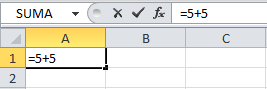
Existen millones de variaciones de fórmulas porque cada persona creará la fórmula que mejor se adapte a sus necesidades específicas. Pero sin importar la cantidad de fórmulas que vaya a crear, todas deberán seguir las mismas reglas en especial la regla que indica que todas las fórmulas deben empezar con un símbolo igual (=). Considera la siguiente fórmula para la celda A1 ingresada en la barra de fórmulas:

                                       Símbolo igual en las fórmulas de Excel 

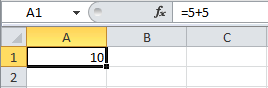
Al pulsar la tecla Entrar obtendremos el resultado calculado por Excel y el cual será mostrado en la celda A1: 

                                       Cálculo de una función de Excel


Nunca debemos olvidar introducir el símbolo igual al inicio de una fórmula de lo contrario Excel tratará el texto introducido como si fuera cualquier otro texto. Observa lo que sucede en la celda B1 al no especificar el signo igual al inicio del texto:
                                    Ecuación en Excel sin símbolo igual
Una celda contiene el símbolo igual y esa celda muestra el resultado de la operación, mientras que la otra celda solamente muestra el texto de la ecuación pero no realiza ningún cálculo.

Partes de una fórmula de Excel

Todas las fórmulas de Excel consisten de cualquier de los siguientes elementos:
  • Constantes o texto. Un ejemplo de una constante es el valor 7. Un texto también puede ser utilizado dentro de una fórmula pero siempre deberá estar encerrado por dobles comillas como “Marzo”.
                                       Constantes y texto en fórmulas de Excel
  • Referencias de celda. En lugar de utilizar constantes dentro de nuestras fórmulas, podemos utilizar referencias de celdas que apuntarán a la celda que contiene el valor que queremos incluir en nuestra fórmula
                               Referencias de celda en fórmulas de Excel
  • Operadores.  Los operadores utilizados en Excel son los mismos operadores matemáticos que conocemos como el símbolo + para la suma o el símbolo * para la multiplicación.
                                      Operadores en fórmulas de Excel
  • Funciones de Excel. Dentro de las fórmulas de Excel podemos utilizar funciones de Excel. Un ejemplo de una función de Excel es la función SUMA la cual podemos incluir como parte de una fórmula.
                               Funciones de Excel como parte de una fórmula


Entorno de trabajo de Excel

Todo el trabajo con Excel se realiza dentro de la ventana denominada Microsoft Excel o ventana del programa.
       La ventana de Excel contiene un gran número de elementos distintos:
  • La barra de título. En ella aparece el nombre del programa (Microsoft Excel), el nombre del documento con el que estés trabajando y los clásicos botones de Minimizar, Maximizar/Restaurar y Cerrar.
  • La cinta de opciones. Recopila la mayor parte de los comandos que puedes usar en el programa, agrupados en función de distintas tares en fichas generales y en grupos más específicos.
  • La barra de herramientas de acceso rápido. Conjunto de botones agrupados personalizable, facilita el trabajo al tener que pulsar un botón en esta barra antes que tener que desplazarse por las fichas hasta encontrar el comando que se busca.
  • La barra de fórmulas. Se utiliza para introducir datos en la hoja de cálculo y para ver el contenido de la celda activa.
  • La barra de estado. Recoge y muestra información sobre el estado de Excel en cada momento.
  • La ventana del documento. Es una ventana como otra cualquiera de Windows, con sus botones de Minimizar, Maximizar/Restaurar y Cerrar. Esa ventana es un libro de trabajo (como indicará su barra de título) y Excel permite tener abiertos varios a la vez.
  •                                    
  • http://www.manuales.com/manual-de/el-entorno-de-trabajo-de-microsoft-excel 

¿Qué es Excel?

  1. Excel es un software que permite crear tablas, y calcular y analizar datos. Este tipo de software se denomina software de hoja de cálculo. Excel permite crear tablas que calculan de forma automática los totales de los valores numéricos que especifica, imprimir tablas con diseños cuidados, y crear gráficos simples.
https://support.office.com/es-HN/article/HA010265948